
Как настроить учетные записи SMTP в Auto Mail Sender
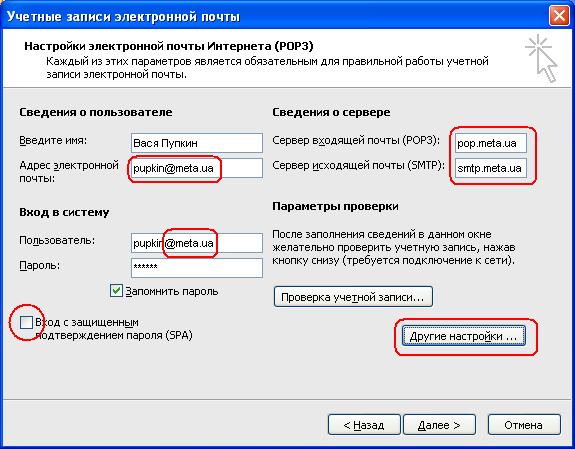
Как вы знаете, Auto Mail Sender работает по протоколу (E) SMTP. Чтобы использовать автоматическую отправку почты, вы должны сначала иметь учетную запись SMTP.
Однако некоторые клиенты используют почтовую систему через Интернет и не знают, как настроить учетную запись SMTP в своих почтовых клиентах.
Исходя из этой ситуации, я думаю, что нам нужно реализовать, как настроить учетные записи SMTP в Auto Mail Sender.
Шаги:
1. Убедитесь, что ваш почтовый сервер поддерживает (E) SMTP.
Вы можете посетить официальный веб-сайт поставщика учетной записи электронной почты или связаться с ним (использовать внешнюю службу), связаться с системным администратором (использовать внутреннюю службу) и подтвердить.
Если нет, вы можете зарегистрировать бесплатную учетную запись электронной почты SMTP, мы рекомендуем Gmail или Hotmail.
2. Если вы в настоящее время используете свои учетные записи SMTP в Outlook, Outlook Express, Foxmail, Thunderbird или других почтовых клиентах, настройка учетных записей SMTP в Auto Mail Sender очень проста, потому что Auto Mail Sender предоставляет стандартные (E) опции учетной записи SMTP для вас. 3. Если вы никогда не использовали учетную запись SMTP в почтовых клиентах, прочитайте это расширенное руководство:
А. Если вы используете Gmail или Hotmail, поздравляем, Auto Mail Sender поддерживает прямой Учетные записи SMTP Gmail или Hotmail, в частности, Auto Mail Sender, автоматически заполняют все поля, кроме пароля учетной записи.
б) Если вы используете другие учетные записи SMTP, вы должны сначала знать следующее:
[SMTP Server] — адрес SMTP-сервера, поддерживает IP-адрес и имя хоста.
[Port] — порт SMTP-сервера, по умолчанию: 25, от 1 до 65 535.
— Если для SMTP-сервера требуется защищенное соединение (SSL), необходимо проверить соответствующую опцию.
[Authentication Required] — SMTP требует аутентификации.
[User] — ваше имя пользователя SMTP. Обычно это адрес электронной почты, но нескольким SMTP-серверам требуется левый символ @ в адресе электронной почты.
[Password] — ваш пароль пользователя.
Обычно вы можете не знать, как установить первые 4 параметра, вы можете посетить официальный веб-сайт поставщика учетной записи электронной почты или связаться с ним (использовать внешнюю службу), связаться с системным администратором (использовать внутреннюю службу) и подтвердить.
C. Если вы все еще не можете подтвердить эти параметры, вы можете догадаться:
[SMTP Server] — может быть mail.xxx.yyy (xxx.yyy — это правильная часть символа @ в вашем электронном письме адрес, такой же ниже), smtp.xxx.yyy, http: //www.xxx.yyy или другие.
[Port] — может быть 25, 465 или другое.
[This SMTP server requires secure connection (SSL)] — может быть «да» или «нет».
[Authentication Required] — может быть «да» или «нет», почти да.
Вы можете комбинировать и тестировать их.
г. Если вы угадаете их без удачи, отправьте свой пароль отправителя Auto Mail на support@AutoMailSender.com и мы сделаем все возможное, чтобы решить его.
——————————————————————-
Мотозапчасти оптом
Велозапчасти оптом
Запчасти для скутеров оптом
Запчасти для снегоходов оптом
Запчасти для бензопил оптом

